


Le clic droit n'est pas une habitude chez tous les utilisateurs de macOS. C'est plutôt une fonction qui provient de Windows. Cependant, même sur une souris Magic Mouse, il est possible de cliquer à droite pour afficher un menu contextuel sur une sélection ou un élément.
Si vous n'avez pas encore paramétré ce clic droit qui est désactivé par défaut, allez dans Réglages Système | Souris. Dans Clic secondaire, choisissez Cliquer du côté droit. Les gauchers ont également la possibilité de choisir Cliquer du côté gauche. Et si vous n'êtes pas un fan du clic droit, utilisez le raccourci [ctrl] + clic pour obtenir le même résultat.
Dans le Finder, le clic droit propose des actions un peu limitées, même si certaines applications y ajoutent quelques commandes. Pour aller plus loin, téléchargez QuickRight depuis l'App Store. Le logiciel est en anglais, mais il n'y a rien d'extravagant à comprendre. C'est relativement simple. Une fois installée (et autorisée), l'application propose un menu bien plus étoffé que celui du Finder.
Dans le Finder, le clic droit propose des actions un peu limitées, même si certaines applications y ajoutent quelques commandes. Pour aller plus loin, téléchargez QuickRight depuis l'App Store. Le logiciel est en anglais, mais il n'y a rien d'extravagant à comprendre. C'est relativement simple. Une fois installée (et autorisée), l'application propose un menu bien plus étoffé que celui du Finder.

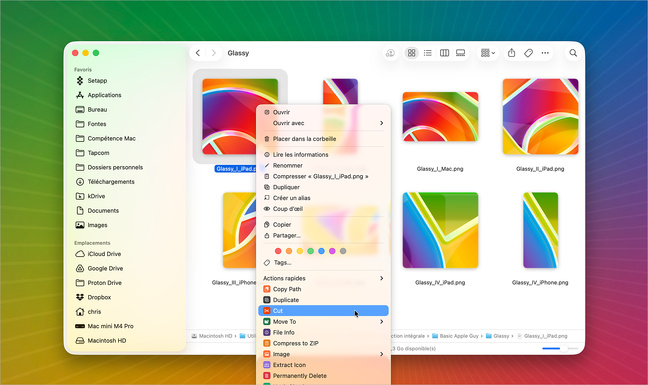
Dans ce menu, on trouve :
- Copy Path (copier le chemin)
- Duplicate (dupliquer)
- Cut (couper)
- Move to (déplacer vers)
- File Info (Infos sur le fichier)
- Compress to ZIP (compresser en ZIP)
- Image (conversion en différents formats)
- Extract Icon (extraire l'icône)
- Permanently Delete (suppression définitive)
- Hash Check (vérification du hashage)
Plusieurs de ces fonctions sont utiles au quotidien et n'ont pas été mises en place avec facilité. Par exemple, l'extraction d'icônes est intéressante. Elle donne accès aux différentes tailles existantes. Vous choisissez si vous souhaitez un fond ou conserver la transparence. Ensuite, choisissez un simple copier ou un export dans les formats PNG et ICNS.
- Copy Path (copier le chemin)
- Duplicate (dupliquer)
- Cut (couper)
- Move to (déplacer vers)
- File Info (Infos sur le fichier)
- Compress to ZIP (compresser en ZIP)
- Image (conversion en différents formats)
- Extract Icon (extraire l'icône)
- Permanently Delete (suppression définitive)
- Hash Check (vérification du hashage)
Plusieurs de ces fonctions sont utiles au quotidien et n'ont pas été mises en place avec facilité. Par exemple, l'extraction d'icônes est intéressante. Elle donne accès aux différentes tailles existantes. Vous choisissez si vous souhaitez un fond ou conserver la transparence. Ensuite, choisissez un simple copier ou un export dans les formats PNG et ICNS.

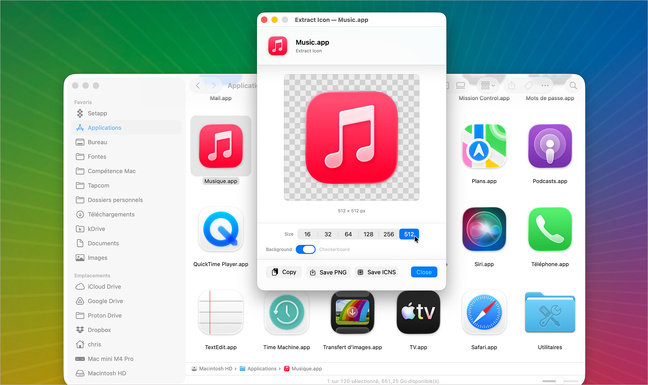
Certes, macOS est capable de mettre en œuvre la plupart de ces fonctionnalités. Cependant, l'intelligence de QuickRight est de les réunir au même endroit et de faciliter leur utilisation.

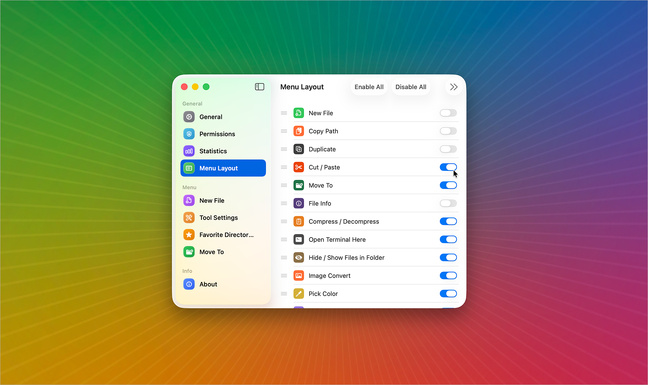
Si certaines actions ne vous intéressent pas, simplifiez le menu en les masquant depuis les préférences de l'application.


COMPÉTENCE MAC N°92
101 Secrets macOS • Boostez le Finder • Téléphonez avec votre Mac • Vos photos bien protégées
9,90 € - 132 pages • AVRIL/MAI/JUIN 2026
>> ACHETEZ-LE EN LIGNE
>> ABONNEZ-VOUS (1 à 3 numéros offerts)
101 Secrets macOS • Boostez le Finder • Téléphonez avec votre Mac • Vos photos bien protégées
9,90 € - 132 pages • AVRIL/MAI/JUIN 2026
>> ACHETEZ-LE EN LIGNE
>> ABONNEZ-VOUS (1 à 3 numéros offerts)
 macOS • Verrouillez vos applications Mac grâce à la reconnaissance faciale